¶ Application Editor
- Application Editor는 개요, 매니페스트, 라이브러리 탭으로 구성되며 앱의 기본 정보 및 각종 설정 정보를 확인하고 변경할 수 있습니다.
- Application Editor는 Manifest.xml, morpheus.config.json 파일을 선택시 edtior영역에 표기됩니다.
¶ 개요
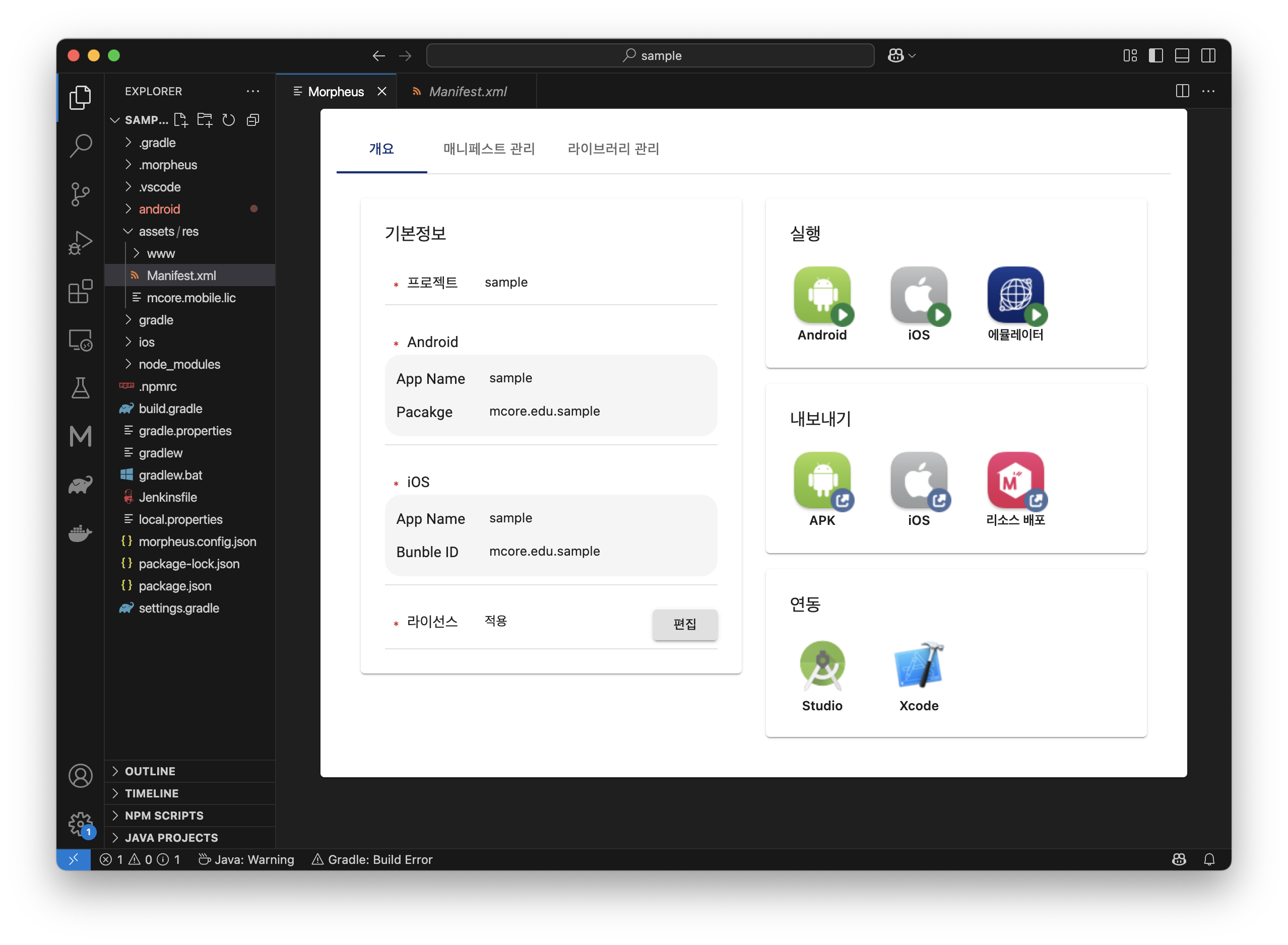
개요 탭에서는 앱의 기본정보를 설정하고 실행과 배포를 할 수 있는 링크들을 제공합니다. 각 그룹별 기능은 다음과 같습니다.
- 프로젝트 기본정보
-
프로젝트 : 프로젝트 이름입니다.
-
안드로이드
- App Name : 안드로이드 단말기에 설치될 때 보여지게 될 이름입니다.
- Package : 안드로이드 프로젝트 고유 ID값 입니다.
-
iOS
- App Name : iOS 단말기에 설치되고 보여지게 될 이름입니다.
- Bundle ID : iOS 프로젝트 고유 ID값 입니다.
- iOS Deployment Target : iOS 최소지원 버전을 설정합니다.
-
라이선스 : 라이선스 적용 유무를 나타냅니다. 라이선스를 변경해야 할 경우 편집 버튼을 이용해 라이선스를 변경할 수 있습니다.
-
- 실행
- 안드로이드 디바이스/에뮬레이터에서 애플리케이션을 실행 합니다.
- 아이폰 디바이스/시뮬레이터에서 애플리케이션을 실행합니다.
- 브라우저 에뮬레이터에서 애플리케이션을 실행합니다.
- 내보내기
- 애플리케이션을 Android app pacKage로(APK) 배포합니다.
- 애플리케이션을 iOS 패키지로(IPA) 배포합니다.
- 애플리케이션 프로젝트 리소스를 압축파일(Zip)로 배포합니다.
- 연동
- 프로젝트를 Android Studio 로 엽니다.
- 프로젝트를 Xcode 로 엽니다.
¶ 매니페스트 관리
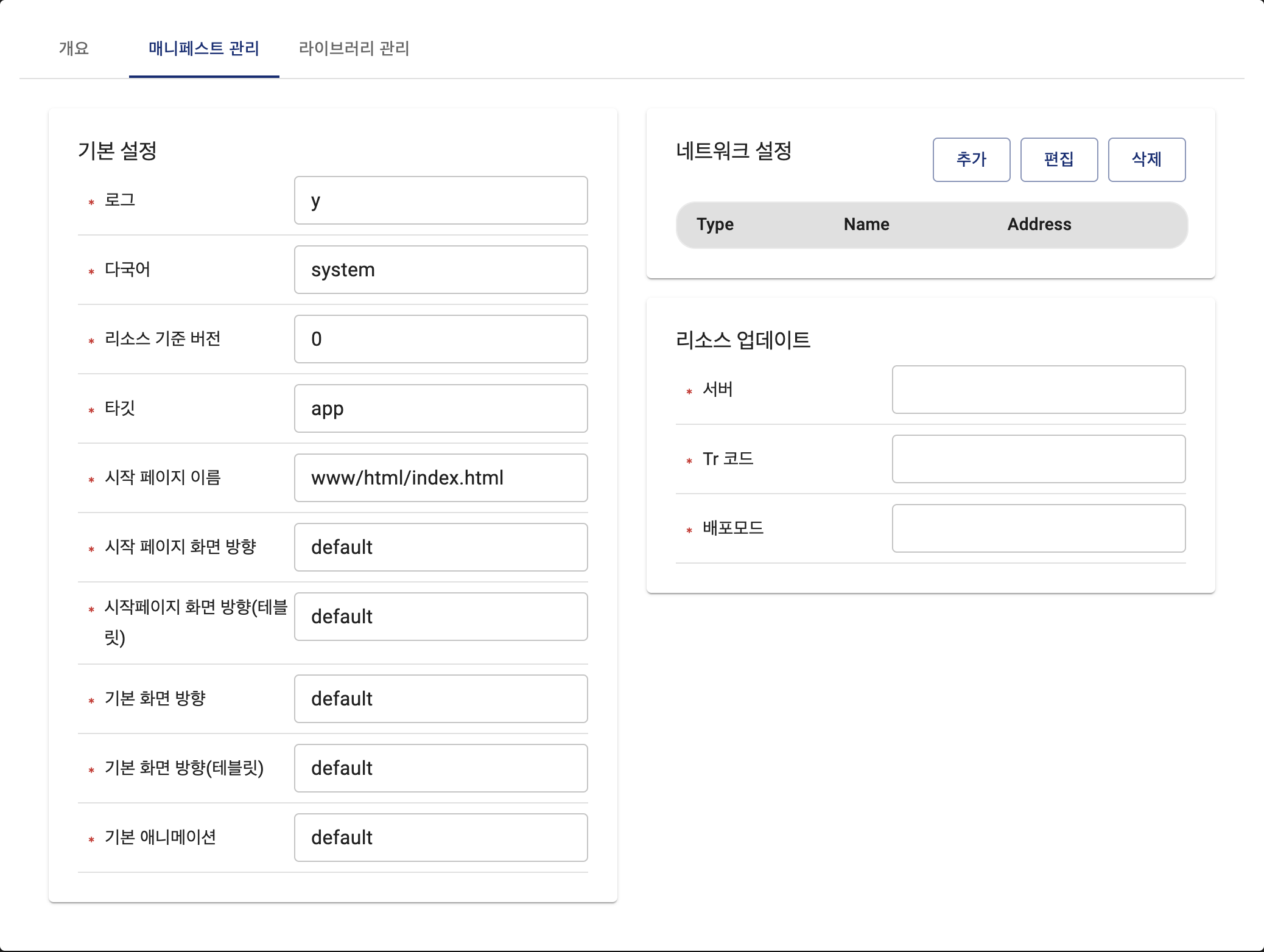
매니페스트 탭에서는 앱 관련 설정들을 합니다. 왼쪽에 설정 항목들이 있고 항목을 클릭하면 오른쪽 설명 영역에 선택한 항목에 대한 설명을 확인할 수 있습니다.
- 기본설정
-
로그 : 개발 시 콘솔 창에서 Log를 보기 위해 설정 입니다.
-
다국어 : 기본 언어를 선택합니다.
-
리소스 기준 버전 : 다운로드 된 리소스를 관리하기 위한 버전입니다. 사용자가 마켓에서 앱을 다운로드 후, 실행하면 기본 버전부터 최신 버전까지 리소스를 차례로 업데이트 하여, 최신 버전으로 유지 시켜 줍니다.
-
타깃 : 리소스 다운로드 위치를 설정합니다. 서비스 시에는 “doc”를 권장합니다.
- app : 앱 안에 포함된 리소스를 사용한다.(개발 및 리소스 업데이트를 사용하지 않는경우 사용)
- doc : 앱에 할당된 read/write 가 가능한 공간에 있는 리소스를 사용한다.(리소스 업데이트와 리소스 복사 기능을 이용하여 배포하는 경우 사용)
-
시작 페이지 이름 : 앱 실행 후, 가장 먼저 호출하는 Page 입니다.
-
시작 페이지 화면 방향 : 앱 실행 시, 초기 화면의 방향을 지정합니다.
-
시작 페이지 화면 방향(테블릿) : 앱이 실행되는 단말기가 태블릿인 경우 앱 실행 시, 초기 화면의 방향을 지정합니다.
-
기본 화면 방향 : 앱의 기본 회전 방향을 선택합니다.
-
기본 화면 방향(테블릿) : 앱이 실행되는 단말기가 태블릿인 경우 앱의 기본 회전방향을 선택합니다.
-
기본 애니메이션 : 앱의 화면 전환 시 기본 Animation 을 선택합니다.
-
- 네트워크 설정
- 애플리케이션과 연동할 서버를 추가, 편집, 삭제 합니다.
- 리소스 업데이트 : 리소스 업데이트 기능을 이용한 앱 배포일 경우(Target = doc) 리소스 업데이트 받을수 있는 서버 정보를 설정합니다.
- 서버 : 네트워크 설정에서 추가한 서버 리스트 중 업데이트 서버를 선택합니다.
- Tr 코드 : 리소스 업데이트 서비스 코드를 설정합니다. Tr code는 업데이트 서버가 서비스를 지원하는 형태에 따라 rest 방식과 interface.do 방식으로 구분됩니다.
- 배포모드 : 업데이트 서버가 갖고 있는 개발배포(dev), 운영배포(real)중 어떤 리소스를 요청할 것인지를 선택합니다.
네트워크 설정
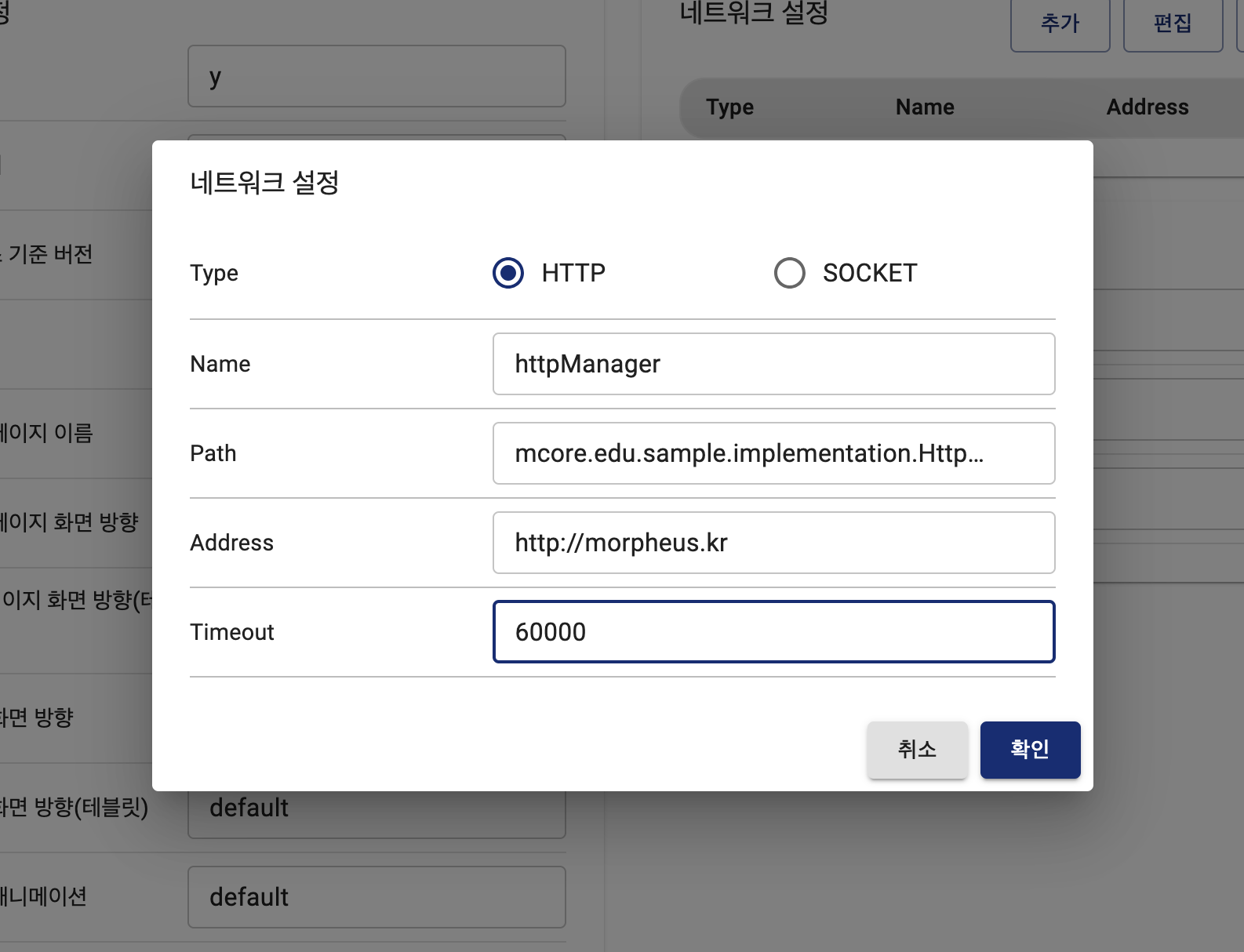
애플리케이션과 연동할 서버를 추가, 삭제 합니다. 네트워크 그룹에서 추가하기 버튼을 누르면 위와 같은 대화상자가 나타납니다.
- Type : 서버와 연결할 연결 Protocol을 선택합니다.
- Name : 서버 이름을 입력합니다.
- Path : 선택된 Protocol에 대해 생성된 Class 가 보여집니다.
주의) Network Class AsyncHttpNetwork (http type)또는 AsyncSocketNetwork (TCP/IP type)을 상속받아 구현되어야 합니다.
- Address : 서버 주소를 입력합니다.
- Timeout : 서버와 연결 지연 제한 시간을 입력합니다.
- Port : TCP/IP를 선택한 경우 연결 포트를 입력합니다.
¶ 라이브러리 매니저
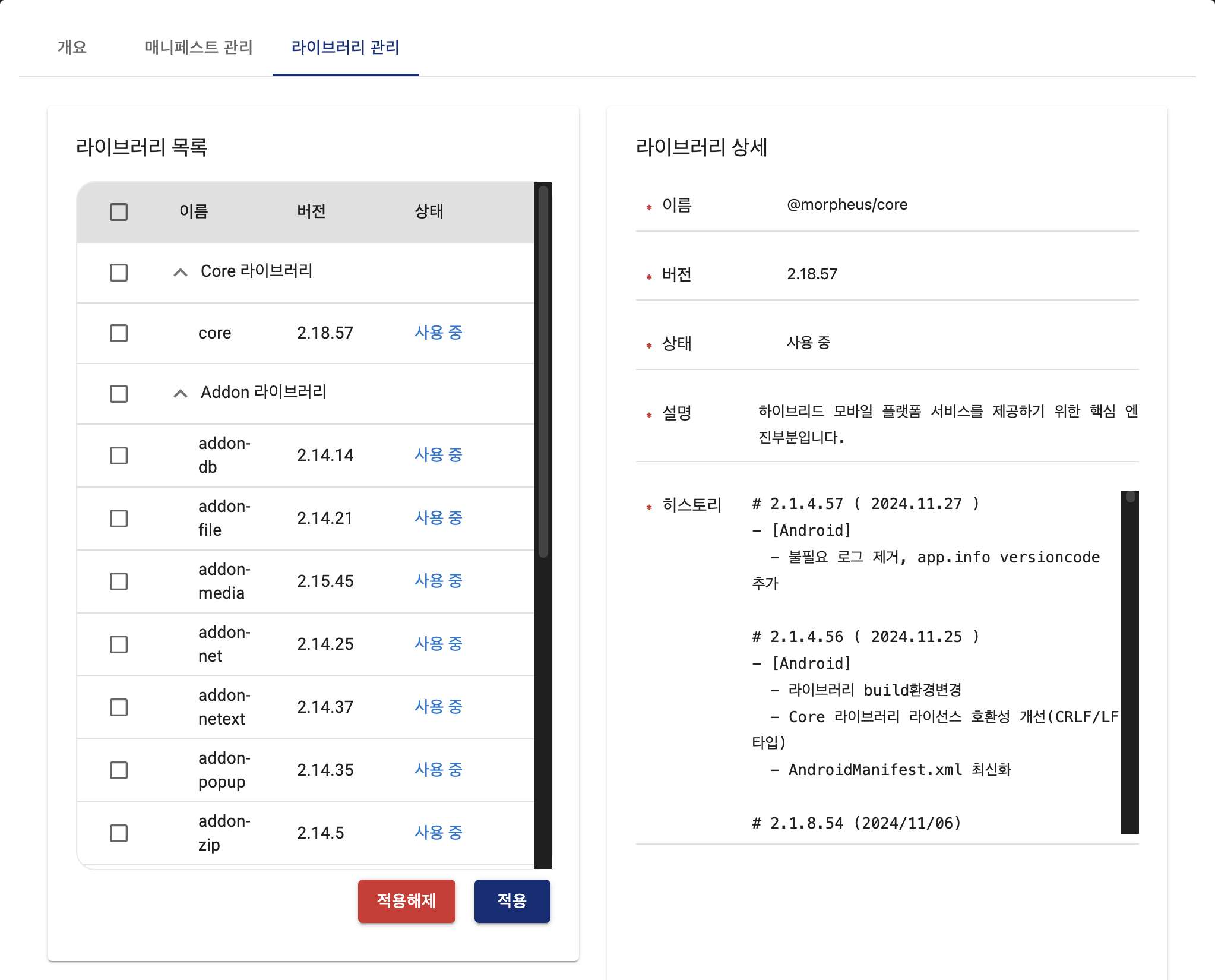
앱에 설치된 라이브러리들을 적용/미적용 할 수 있습니다. 위 그림의 왼쪽에 있는 라이브러리 목록에서 라이브러리를 선택하면 오른쪽 설명 그룹에서 해당 라이브러리에 대한 정보 및 상세 히스토리를 확인 할 수 있습니다.
- 코어 라이브러리 API : SDK Manager 를 통해 최신의 코어 라이브러리를 받은 경우 이 그룹에서 최신 코어 라이브러리를 앱에 적용할 수 있습니다.
- 애드온/플러그인 라이브러리 : 애드온/플러그인 라이브러리를 적용/미적용 수 있습니다.
주의) 라이브러리 / 플러그인을 선택 / 해제 후 반영을 위해 반드시 라이브러리 적용 /적용해제 버튼을 선택해야 합니다.